はてなブログを運営するときに知っておきたいのがカスタマイズです。カスタマイズをすることにより読者がより記事が見つけてもらいやすくなったりと、使いやすくなるのでおすすめです。いじることができる部分は結構多いので初心者の方は何をしていいのか迷ってしまうでしょう。
ここでは、はてなブログを利用するときに便利になるカスタマイズをいくつか紹介するので、知っておくとよいでしょう。
はてなブログのカスタマイズするまでの流れ
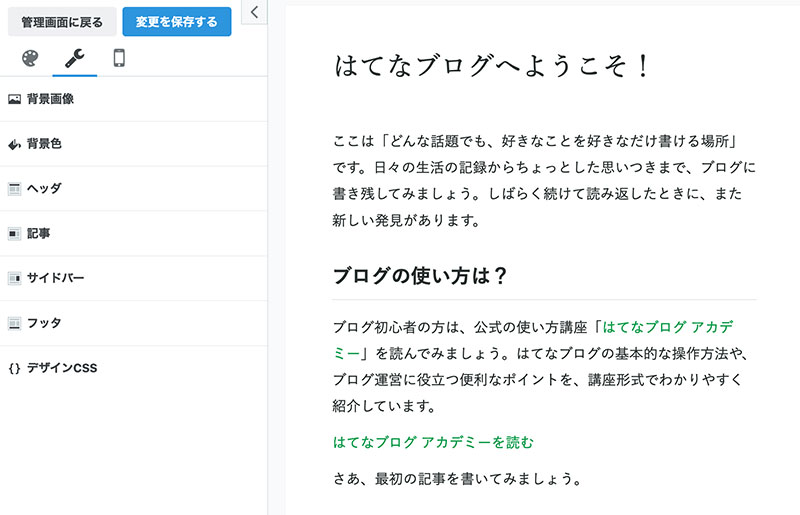
- 1.ダッシュボードの左メニュー「デザイン」をクリック
- 2.カスタマイズ(スパナマーク)をクリック
はてなブログでは無料の状態でも十分なカスタマイズ性のあるブログサービスです。まずダッシュボードを開き、左メニューにあるデザインをクリックしましょう。そしてカスタマイズアイコン(スパナマーク)をクリックでカスタマイズが行えるようになります。
カテゴリーの階層化をしておこう
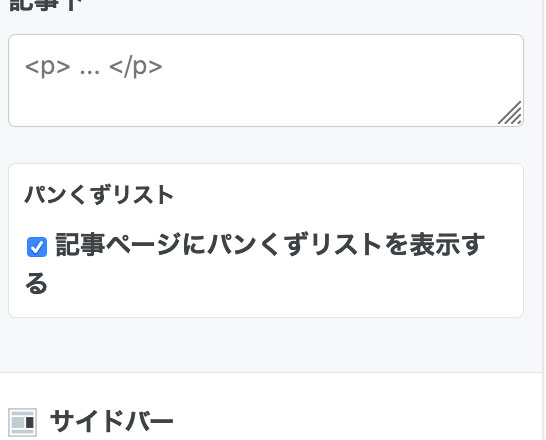
- 1.「記事」をクリック
- 2.「パンくずリスト」にチェックを入れる
はてなブログをカスタマイズするときにおすすめなのがカテゴリーの階層化です。これは記事内に設置してあるカテゴリーをリンクさせるものです。
うまく利用をすればSEO対策として使えるので覚えておきましょう。階層化の手順ですが公式パンくずリストを有効化します。次にカテゴリーの階層化を行いスクリプトとスタイルの設定をするだけです。利用すればブログ内のカテゴリーリストをまとめる事が可能です。
サイドバーを充実させよう
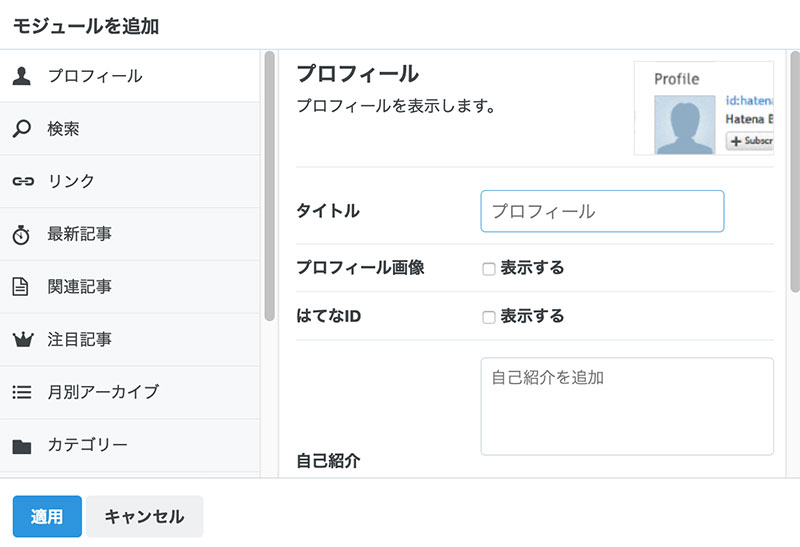
- 1.「サイドバー」をクリック
- 2.必要に応じて編集する
初期のサイドバーは、はてなブログの広告が表示されます。サイドバーは様々な項目を設定することができるので、利用しないのは非常にもったいないです。記事が増えたりプロフィールなどのコンテンツを充実させたらサイドバーに設置しておきましょう。
先頭へ戻るボタンを設置する
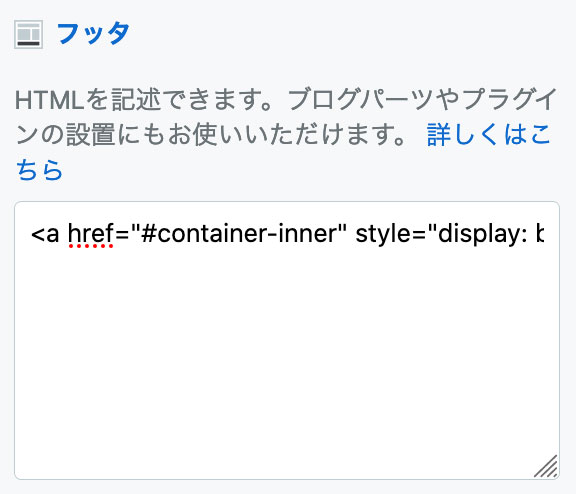
- 1.「フッター」をクリック
- 2.以下のタグを入力する
<a href="#container-inner" style="display: block; text-align: center;">↑ページ先頭へ戻る</a>
ブログを一番下まで見て再びページ上部まで戻るのは大変です。そこでページ下部に戻るボタンを設置しましょう。
ボタンをワンクリックするとページ上部まで一気に戻る事ができます。サイドバーを動かして上まで戻る手間を省けるので非常に便利です。HTMLを記載しておきますので、ご利用ください。

-
はてなブログ
はてなブログは、無料でしっかり書けるブログサービスです。日々の生活から感じたこと、考えたことを書き残しましょう。
広告・アフィリエイトリンクを含む場合があります。編集・掲載方針